
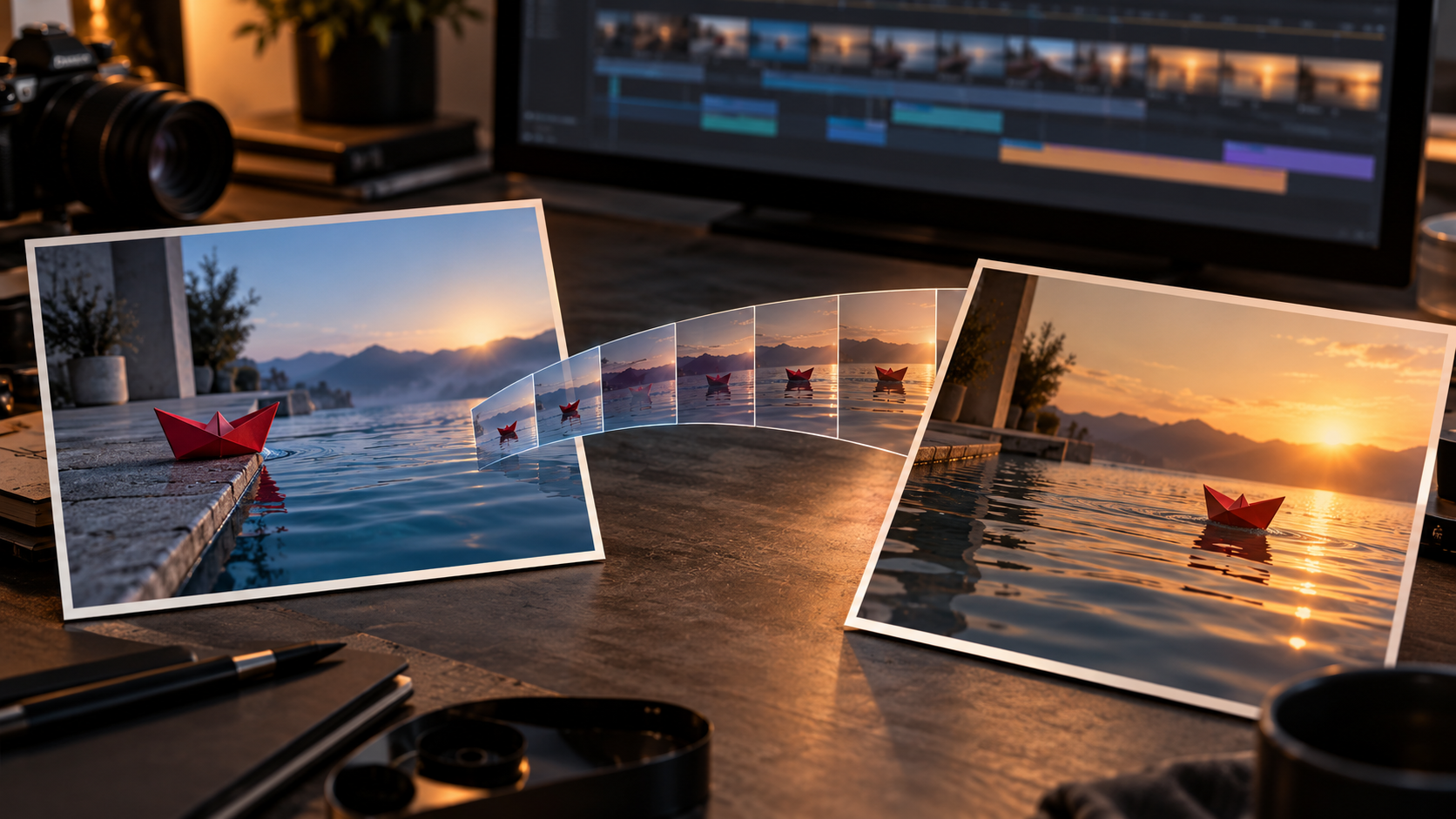
Google Flow 首尾帧视频适合需要让一段 AI 视频从指定画面开始,并准确落到另一张画面的创作者。本文面向产品转场、角色动作衔接、场景变换和连续镜头等任务,按 Google 官方帮助文档整理出一套可直接照做的流程。它是一篇经官方文档核实的操作指南,不代表我们已经亲自测试每一种账户、地区或模型组合。
工作流总览
首帧决定视频从哪里开始,尾帧决定视频最终要到哪里。文字描述负责解释两张图之间应该发生什么,而模型、画幅和时长决定生成边界。Google 在 Flow 视频创建帮助页中给出的核心顺序是:进入 Video → Frames,添加开始与结束画面,描述中间动作,选择生成设置,然后生成视频。
- 输入:一张首帧图片、一张尾帧图片,以及对中间动作或转场的文字说明。
- 设置:选择支持首尾帧的当前视频模型,再设定画幅、输出数量和时长。
- 输出:一段从首帧走向尾帧的短视频。
- 检查:确认主体、镜头方向、动作节奏和最终构图没有明显漂移。
使用方法
两张图片不需要完全相同,但必须让模型看得出“同一个镜头怎样发生变化”。最稳妥的做法是保持主体身份、环境和视觉风格一致,只改变位置、姿态、镜头距离、光线或最终状态。
- 主体一致:同一个人物、产品或物体不要在两张图中突然换造型、比例或材质。
- 空间可解释:起点和终点之间应存在合理运动路径,例如人物从门外走进室内,而不是无解释地换到完全不同的地点。
- 画幅一致:尽量让两张图采用相同宽高比,避免生成时被迫大幅重构画面。
- 变化不要过载:一次先控制一个主要变化。主体移动、天气突变、镜头旋转和服装更换同时发生,更容易出现中段失真。
执行步骤
下面六步覆盖从进入 Frames 模式到保存下一段关键帧的完整执行顺序。每一步都先确认输入与设置,再进入下一步,避免在模型或画面不匹配时浪费生成次数。
第一步:在 Google Flow 进入 Frames 模式
打开一个已有项目或新建项目。在底部提示框中点击当前模型名称,选择 Video,再选择 Frames。如果界面没有出现 Frames 或尾帧位置,先查看当前模型以及账户、地区是否支持该功能,不要在错误模式里反复上传图片。
第二步:添加首帧和尾帧
把起始图片拖入“+ Add start frame”,再把结束图片拖入“+ Add end frame”。首帧不是普通风格参考,它定义第一个画面;尾帧也不是建议,而是视频需要抵达的结束构图。上传后先核对左右顺序,避免把终点误放到开始位置。
- 只添加首帧:适合把一张静态图动起来,但不会锁定结束画面。
- 同时添加首尾帧:适合需要明确起点和终点的镜头过渡。
- Ingredients 与 Frames 不同:Ingredients 更像角色、物体或风格参考;Frames 直接控制视频的首尾画面。
第三步:描述两张图之间发生的动作
文字不要重复描述图片里已经清楚可见的内容,重点写“中间如何变化”。一个实用的过渡描述通常包含四部分:主体动作、镜头运动、变化速度和必须保持不变的元素。
红色纸船缓慢离开池边,沿平静水面向前滑行。镜头保持低角度并轻微向右跟随,水面只有柔和涟漪。光线从清晨逐渐变成暖色夕阳;纸船的形状、颜色和池边环境保持一致,最终自然停在结束画面的构图中。这种写法明确了运动路径,也减少了模型自行添加跳切、旋转、变形或新物体的空间。不要写与两张图片冲突的指令;Google 的帮助页也建议文字提示应与视觉输入互相补充,而不是互相矛盾。
第四步:确认模型、画幅和时长
生成前打开设置,确认当前激活的视频模型、分辨率、画幅和时长。Google 的模型与功能对照页显示,Veo 3.1 Lite、Fast、Quality 以及 Gemini Omni Flash 1.1 都列有首尾帧功能,但可用时长和附加能力不同。
| 选择 | 文档所列首尾帧时长 | 使用前检查 |
|---|---|---|
| Veo 3.1 Lite | 4、6、8 秒 | 适合先做短转场;延长功能另有模型限制。 |
| Veo 3.1 Fast | 4、6、8 秒 | 检查速度与画面稳定性是否满足任务。 |
| Veo 3.1 Quality | 4、6、8 秒 | 不要假设“Quality”自动解决不合理的首尾差异。 |
| Gemini Omni Flash 1.1 | 4、6、8、10 秒 | 部分能力只在网页端或特定地区开放。 |
产品能力会变化,也可能因地区、套餐、账户和当前模型不同而出现差异。最可靠的判断不是记住某个固定列表,而是在每次生成前查看 Flow 当前显示的模型、时长、分辨率与所需积分。
第五步:生成并检查中间过程
点击 Generate 后,不要只看第一个和最后一个画面。完整播放视频,重点检查中段是否出现主体变形、背景跳变、运动反向、镜头突然加速或为了到达尾帧而出现生硬溶解。
- 首帧检查:第一秒是否保留原图的主体和构图。
- 动作检查:运动方向是否与文字一致,速度是否自然。
- 一致性检查:主体颜色、比例、服装、产品细节和环境是否稳定。
- 尾帧检查:视频是否自然抵达目标画面,而不是在最后一瞬间突然跳过去。
- 音频检查:如果当前模型生成音频,确认声音与镜头内容一致;不需要的音频不要当作成功标准。
第六步:保存关键帧并继续下一段
如果要制作更长的连续镜头,可以把当前视频中的稳定画面保存为下一次生成的首帧。Google 在编辑视频与构建场景帮助页中说明:暂停到目标画面,悬停后选择 Save frame,保存的图片可继续用作 ingredient、start frame 或 end frame。
这种方法适合把一个长动作拆成多个短镜头:先完成 A→B,保存 B 的稳定画面,再用它作为下一段 B→C 的首帧。每一段都单独检查,最后再通过 Scenebuilder 排列、裁剪和预览,而不是要求一次生成承担过多变化。
进阶诊断与优化
- 没有尾帧入口:确认已选择 Video → Frames,并切换到明确支持首尾帧的当前模型;同时检查地区和账户开放情况。
- 中段像强行溶解:缩小两张图的差异,写清主体的物理运动,不要只写“平滑过渡”。
- 主体在中途变形:统一两张图中的身份、服装、角度和材质;一次只控制一个主要变化。
- 镜头方向错误:在文字中明确“向左/向右”“推近/拉远”“固定机位/跟拍”等方向。
- 最后突然跳到尾帧:延长可用时长、减少动作数量,或把 A→C 拆成 A→B 与 B→C 两段。
- 生成设置不可选:查看 Flow 当时显示的支持范围。官方文档明确提示,不同模型支持的功能并不完全相同。
工作流使用场景
- 产品转场:从包装盒闭合状态过渡到产品展示状态。
- 角色动作:从站立姿态走到指定位置,同时保持身份与服装一致。
- 空间变化:从空房间逐步过渡到完成布置的室内画面。
- 时间变化:在同一构图中从白天走向夜晚,或从一个季节转到另一个季节。
- 连续镜头:把上一段的稳定尾帧保存下来,作为下一段的起点。
常见问题
- 问:Google Flow 首尾帧视频是否会完全复现两张图片?
答:不能保证。首尾帧提供强约束,但生成模型仍会合成中间运动。两张图越一致、动作越可解释,结果通常越容易控制。 - 问:只上传一张图片是否可以?
答:可以。只使用首帧适合把静态图动起来,但无法指定最终画面。 - 问:为什么别人的界面有某个模型或时长,我这里没有?
答:功能可能受地区、套餐、账户、网页端与当前模型影响。应以生成前界面显示和官方最新功能表为准。 - 问:首尾帧和 Ingredients 有什么区别?
答:首尾帧定义视频的第一幅和最后一幅画面;Ingredients 用来提供角色、物体或风格参考,不直接等于时间轴上的起点与终点。
在 Video & Music 分类查看更多 AI 视频制作方法。关注 @bigprompt,获取新的实操指南与提示词资源。
继续探索相关 AI 视频工作流
如果你需要进一步设计广告镜头、生成可编辑发布片或用代码组织产品视频,可以继续阅读:
Veo 3.1 Video Ad Prompt: Miniature Presenter Product Demo
huashu-motion Skill:让编码 Agent 制作可编辑的产品发布片
Video Shotcraft Skill for Remotion Product Video Production
Big Prompt Hub Review
首尾帧功能的价值不是让模型“猜一个漂亮转场”,而是把短视频的起点、终点和中间动作拆开控制。先让两张图能够合理衔接,再用文字定义动作和镜头,最后检查完整中段,通常比不断堆叠形容词更有效。由于 Flow 的模型和地区能力会持续变化,每次生成前都应确认当前设置,而不是照搬旧教程中的固定选项。
Leave a Reply
You must be logged in to post a comment.